

Learning
When: 1학년 9월 9일
How:
수업 시간에 Light를 다루는 방법에 대해 간단히 배웠는데, 게임에서 Light를 만져본 적이 없었기 때문에 이참에 Light에 대해 조금 공부해 보았습니다.
Understanding:
- 컴포넌트 : Light 2D에는 여러 종류의 Light가 있습니다. 아래의 그림과 같이 Light 2D라는 Light 컴포넌트의 Light Type에서 Light의 종류를 정할 수 있습니다.

- 사용법 :
- Global Light 사용하기 : 2D 게임을 만들 때 기본적으로 Global Light 2D라는 오브젝트가 생기는데,
이 오브젝트의 Light 2D 컴포넌트를 보면 Light Type이 Global로 되어 있습니다.
Global은 씬 전체에 쏘는 빛인데, Unity에서 Light가 아예 없으면 이상 없이 색이 잘 보이지만,
Light가 하나라도 있으면 다른 부분에는 빛을 쏴주지 않기 때문에 Light가 없는 부분은 온통 검정색이 됩니다.
보통 Light를 사용할 때 Global Light로 빛을 씬 전체에 쏴서 정상 상태로 유지한 후에 씬의 일부분만 비추는
Light를 사용합니다.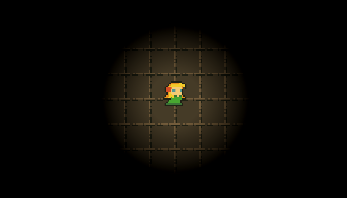
Global Light 없이 Spot Light만 사용하면 나오는 화면 - Spot Light 사용하기 : 위의 사진에서 사용한 Light는 Spot Light입니다.
Spot Light는 이름 그대로 무대에서 원형의 빛을 쏘는 것같이 원형 모양의 빛을
구현할 수 있습니다. Spot Light에는 아래의 사진과 같은 설정들이 있는데,
Color로 빛의 색을 정할 수 있고 저는 조금 노란 빛을 원하여 색을 연랗게 설정했습니다.
그리고 Intensity는 빛의 세기입니다. 1을 넘으면 캐릭터가 밝아져서
전 적당히 1로 설정해 줬습니다. Radius는 빛의 범위인데,
Inner과 Outer의 범위를 각각 정할 수 있습니다. Inner 원의 밝기는 Intensity의
밝기와 같고, Outer 원까지는 서서히 어두워집니다. Fallout Strength로 빛이
어디서부터 어두워질지를 정할 수 있습니다. Outer 원의 외곽선에서부터
Inner 원의 외곽선까지의 거리를 1이라고 했을 때, 밝기가 0이 될 값을 정할 수 있습니다.
쉽게 설명하면 1이면 Inner 원의 끝에서 빛이 0이 되고, 0.5면 Inner 원과 Outer 원의 중간에서
빛이 0이 되고, 0이면 Outer 원의 외곽선에서 빛이 0이 됩니다. 0.5로 설정하는 것 자연스럽습니다.
Inner / Outer Spot Angle을 조절하여 위쪽 중심으로 얼마나 넓은 범위를 비출지 정할 수 있습니다.
180, 180으로 설정하면 딱 우산 모양의 반원이 됩니다. Target Sorting Layer로
빛을 비출 Layer를 정할 수 있습니다.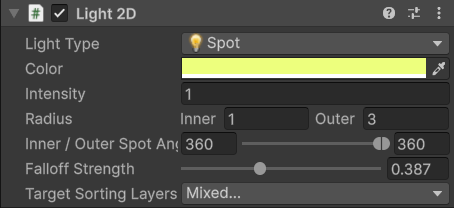
- Global Light 사용하기 : 2D 게임을 만들 때 기본적으로 Global Light 2D라는 오브젝트가 생기는데,
Result: Light를 써본 적이 없어서 다른 친구들이 Light로 게임을 좀 더 멋지게 꾸밀 때 배우려고 하다가도 뭔가 어려울 것 같아 다른 기능을 먼저 구현했는데, 막상 해보니 너무 쉬워서 좀 빨리 배웠으면 좋았을 것 같다는 생각이 들었습니다.
'UnityEngine' 카테고리의 다른 글
| [Unity] UnityEvent (0) | 2025.09.17 |
|---|---|
| [Unity] UI 선택 판정 버그 (0) | 2025.09.12 |
| [Unity] 글자에 맞게 UI 크기 조절하기 (0) | 2025.09.05 |
| [Unity] Layout Element (0) | 2025.09.04 |
| [Unity] Spline (0) | 2025.09.03 |